Multikoder på kontakter og firmaer

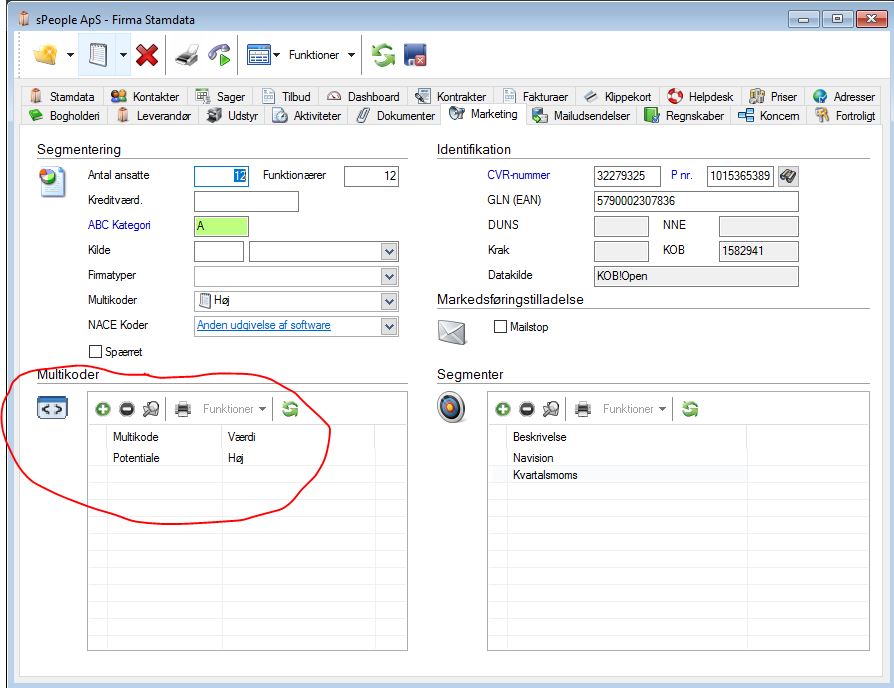
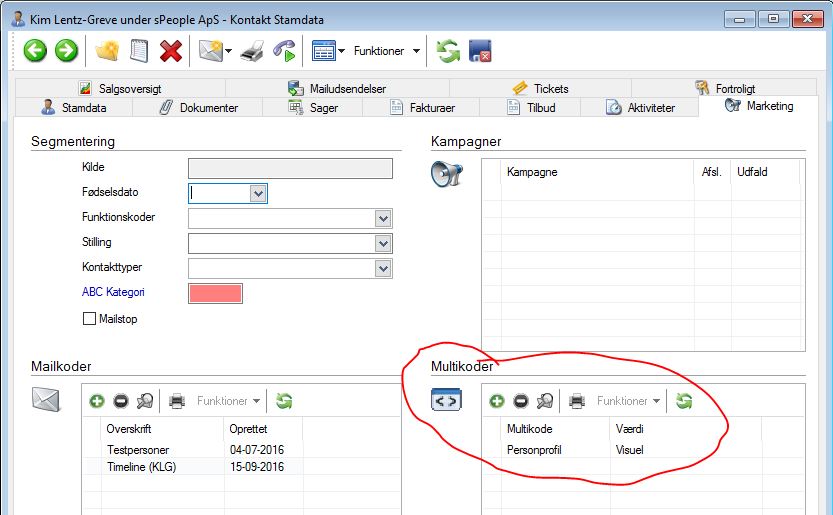
Flere og flere kunder bruger multikoder til at angive vigtig information på sine kunder og kontaktpersoner.

Multikoder kan f.eks. anvendes til at

  • beskrive potentialet hos en kunde
  • angive de produkter, en kunde har interesse i
  • notere de interesser og præferencer kontaktpersonen har

I denne omgang har vi ændret skærmbilledet på marketing fanebladet for både firmaer og kontaktpersoner. Således er der nu bedre overblik med de valgte multikoder og det er blevet lettere at tilføje yderligere multikoder.

multikoder

multikodeknt

Sagslinjer med interne noter

Varer og ydelser indgår ofte i en sag, og varenummer, beskrivelse og listepris hentes fra produktkartoteket.

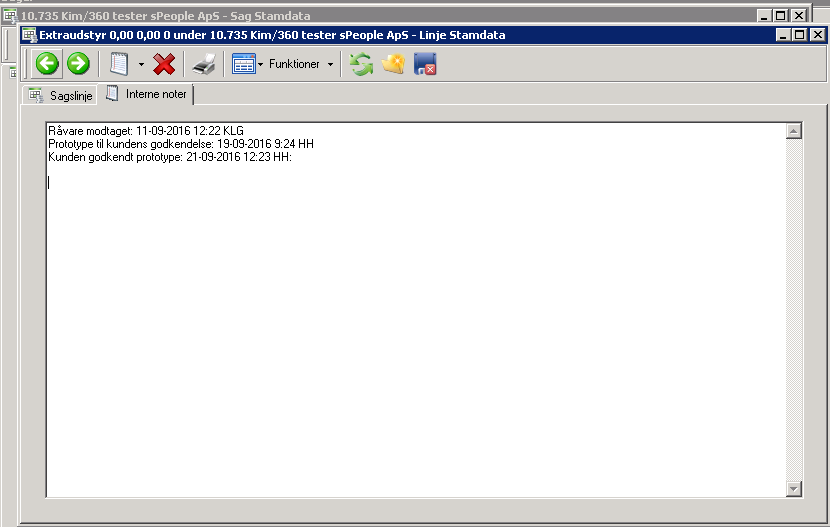
Somme tider kan der være behov for at angive en intern kommentar på den enkelte linje på sagen. Det kan f.eks. anvendes til simpel opfølgning på varekøb/bestilling, kundens modtagelse eller godkendelse.

Det er nu muligt at angive lignende notater i en separat fane på sagslinjen.

internenoter


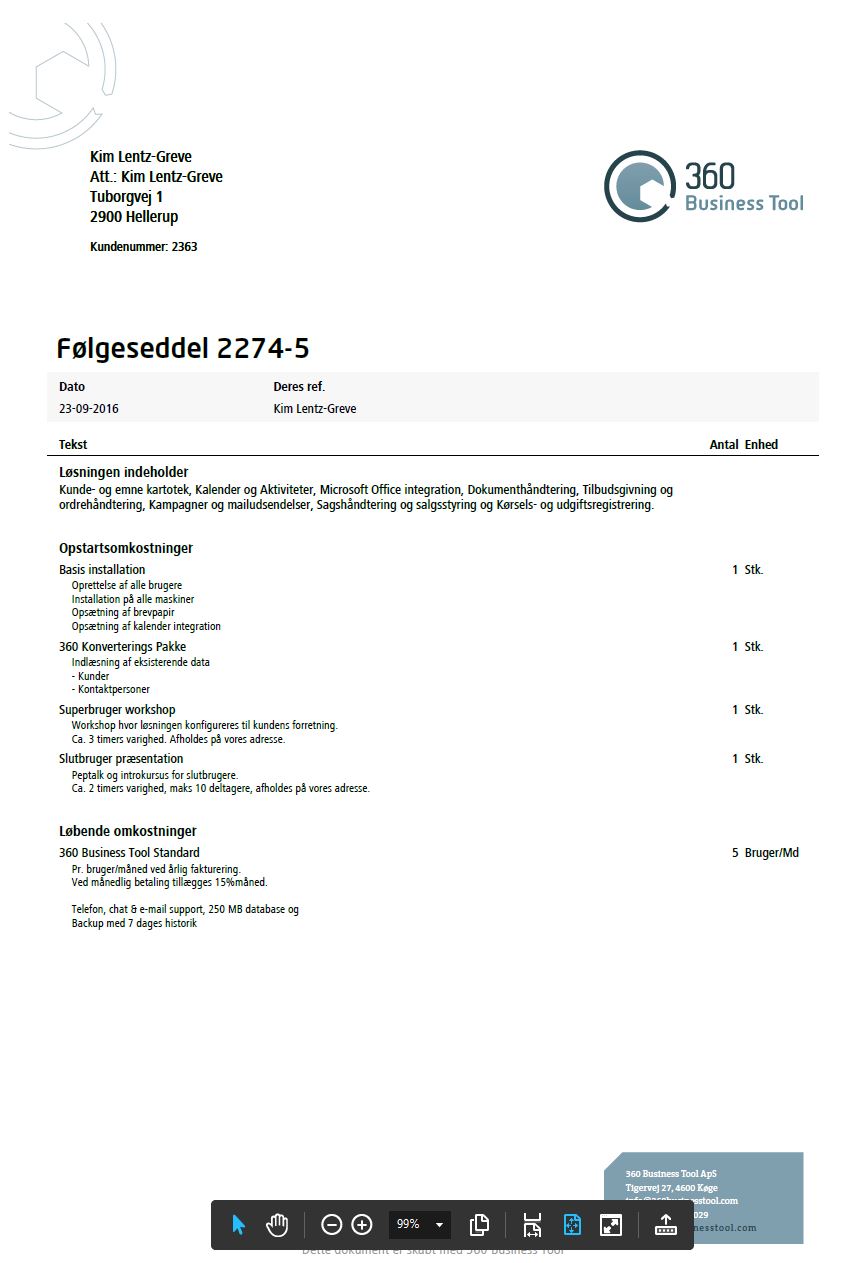
Bruger du følgesedler i din virksomhed?

Vi har en række kunder på 360 Business Tool, der sender materialer, varer og fysiske dokumenter til sine kunder som reklame materiale eller som emner til korrektur og godkendelse.

Derfor har vi i denne måned frigivet funktionalitet, der danner følgesedler på samme lette måde som tilbud, ordresedler og fakturaer. Dvs. der med få klik dannes en PDF, der udskrives og vedlægges forsendelsen.

covernote


Opsætning af Exchange Outlook Kalender Synkronisering

Bemærk: Hvis du benytter Office 365 kan du følge denne vejledning Opsætning af Office 365 kalender synkronisering

Med 360 Business Tool kan du synkronisere din kalender og dine opgaver med din kalender i Exchange

For at 360 kan synkronisere med jeres Exchange Server skal dette konfigureres således.

Trin 1 (Slå Exchange Sync til):

Under systemopsætninger skal funktionen slås til under fanebladet “Kalender” i 360.
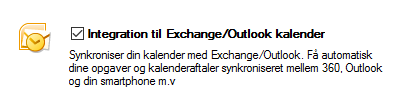
Enable Exchange Sync

Herefter er der 2 muligheder;

Mulighed 1 (Med Service Account):

Der oprettes en service-mailbox på jeres Exchange server (benyttes der Office 365 behøver denne konto kun en Exchange Online licens) som skal have fuld adgang til alle brugernes kalendere og opgaver. Kontoen skal opsættes så UPN er det samme som dens e-mail adresse.

Fordelen er, at brugerne kan skifte adgangskode på deres mailsystem uden at det stopper 360 synkroniseringen. Service-kontoens oplysninger indtastes under systemopsætninger:
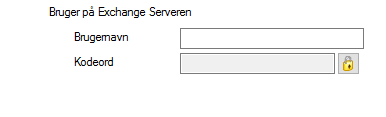
untitled2

Herefter slås interfacet til på de brugere som ønsker synkronisering:
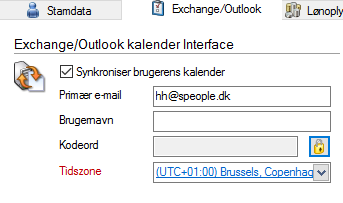
Enable Exchange Sync on User

Der skal ikke indtastes noget i kodeord, og brugernavn behøves kun udfyldt hvis UPN ikke er det samme som brugerens e-mail adresse.

Mulighed 2 (Uden Service Account):

Under systemopsætning udelades brugernavn og kodeord, i stedet indtastes dette for den enkelte bruger.

Hver enkelt bruger indtaster sine oplysninger på bruger stamdata. En bruger kan åbne sine stamdata ved at dobbelt-klikke på initialerne i nederste højre hjørne af 360.
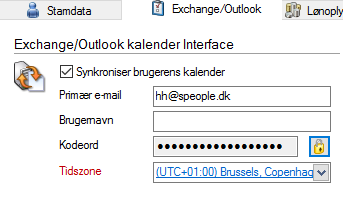
Enable Exchange Sync for User

Normalt skal der ikke tastes noget i brugernavn feltet (e-mail og kodeord er nok), men nogle Exchange Server opsætninger kræver, at der også indtastes brugernavn. Brugernavnet skal i så fald indtastes i formatet domain\username.

Trin 2 (Vent på første synkronisering):

Efter at interfacet er slået til, vil systemet begynde at synkronisere. Denne synkronisering sker “ude i skyen” og påvirker ikke den enkelte klient. Alle brugere kan således fortsætte med at benytte 360, mens synkroniseringen sker. Første synkronisering tager normalt 15-30 minutter, herefter vil systemet automatisk synkronisere ændringer ca. hvert 10 minut.
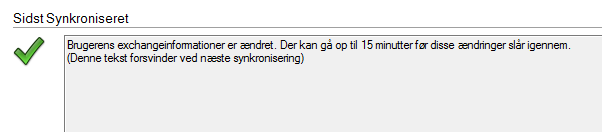
Exchange Sync Status

Trin 3 (nyd livet)

Alle ændringer, du foretager i kalenderen i 360, overføres nu automatisk til din Exchange kalender, og kan dermed ses på din smartphone og i din Outlook. På samme måde kommer aftaler, du opretter i kalenderen, på din smartphone tilbage til 360. Alt dette sker helt automatisk og kræver ikke nogen aktive handlinger fra den enkelte bruger.

Fejlfinding

Hvis der opstår fejl under synkroniseringen vil disse vises i “Sidst Synkroniseret” boksen. Den typiske fejl er forkert brugernavn og/eller kodeord. Vi oplever også at nogle Exchange Servere ikke er konfigureret korrekt. I så fald skal I kontakte jeres IT leverandør og bede dem sikre, at Autodiscover og Exchange Web Services er korrekt opsat. Vi har skrevet en kort vejledning til Test af Autodiscover og Exchange Web Services. For de mere hardcore kan vi anbefale at læse om EWSEditor.

Se evt også denne artikel som ligeledes omhandler opsætning a kalendersynkronisering.
Håndtering af rabatter på en sag

Tidligere var rabatter begrænset til at være en ændring i listeprisen på hver sagslinje og det var således kun kundens pris, der stod på tilbud, ordrer og fakturaer.

I foråret udbyggede vi PDF udgaverne af tilbud, order og fakturaer til have en rabatkolonne, således kunden tydeligt kunne se, at de havde fået rabat på de givne varer/ydelser.

rabtconfig

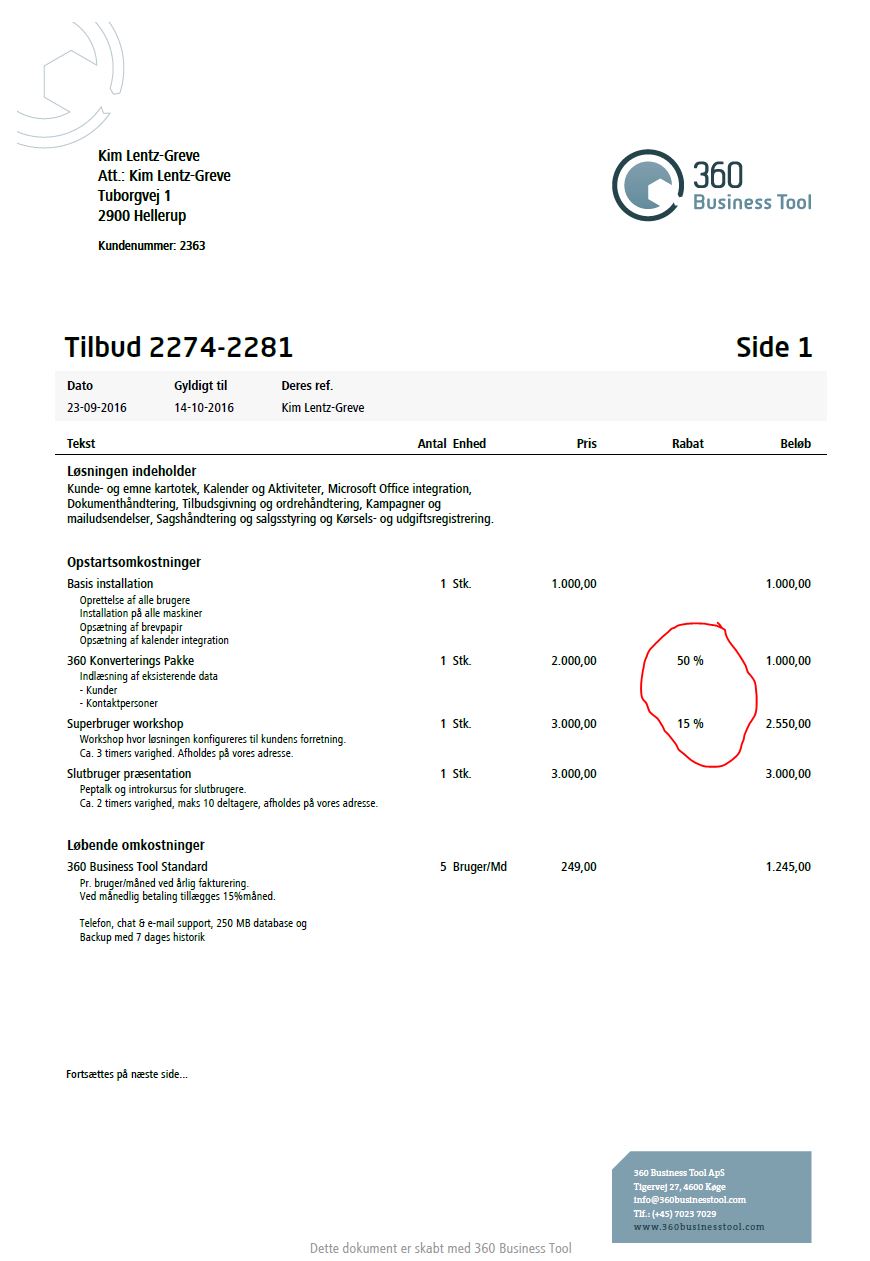
Med input fra flere gode brugere af 360 Business Tool, har vi udvidet visningen af rabatter på PDF’erne, således rabatten nu også kan vises i procent af listeprisen.

Rabatkolonnen skjules naturligvis automatisk på PDF’erne, hvis der ikke er givet rabat på sagen overhovedet. Således opfordres kunden ikke utilsigtet til at bede om rabat.

rabatpct

a-skat frister 2016

Frister for betaling af A-skat og AM-bidrag i 2016

Mindre virksomheder:

(årlig A-skat højst 1 million/år eller AM-bidrag højst 250.000/år)

10. februar 2016
10. marts 2016
11. april 2016
10. maj 2016
10. juni 2016
11. juli 2016
10. august 2016
12. september 2016
10. oktober 2016
10. november 2016
12. december 2016
17. januar 2017

Store virksomheder:

(årlig A-skat over 1 million/år eller AM-bidrag over 250.000/år)

29. januar 2016
29. februar 2016
31. marts 2016
29. april 2016
31. maj 2016
30. juni 2016
29. juli 2016
31. august 2016
30. september 2016
31. oktober 2016
30. november 2016
30. december 2016

Genvejstaster til hurtig oprettelse

De nye genvejstaster til hurtig oprettelse er

Ctrl+Alt+S opretter ny sag
Ctrl+Alt+I opretter ny faktura (invoice)
Ctrl+Alt+H opretter helpdesk ticket
Ctrl+Alt+A opretter ny aktivitet i kalenderen

hurtig oprettelse af sager, aktiviteter m.v.

De følger således syntaksten for søgning efter samme

Ctrl+Shift+S søger efter sager
Ctrl+Shift+I søger efter fakturaer (invoices)
Ctrl+Shift+H søger efter helpdesk tickets

En komplet liste med genvejstaster kan fremsendes ved at kontakte vores support på [email protected]